Domain dvr-shop.de kaufen?
Wir ziehen mit dem Projekt
dvr-shop.de um.
Sind Sie am Kauf der Domain
dvr-shop.de interessiert?
domain@kv-gmbh.de · 0541-91531010
Domain dvr-shop.de kaufen?
Wo werden die Monitor-Einstellungen gespeichert?
Die Monitor-Einstellungen werden in der Regel auf dem Computer gespeichert, auf dem der Monitor angeschlossen ist. Dabei handelt es sich um Einstellungen wie Auflösung, Helligkeit, Kontrast und Farbkalibrierung. In einigen Fällen können die Einstellungen auch direkt auf dem Monitor gespeichert werden, wenn dieser über entsprechende Funktionen verfügt. **
Wie komme ich in die Monitor Einstellungen?
Um in die Monitor Einstellungen zu gelangen, musst du zuerst auf das Startmenü klicken. Anschließend wählst du die Option "Einstellungen" aus. In den Einstellungen gehst du dann auf den Bereich "System". Dort findest du die Unterkategorie "Anzeige", wo du die Monitor Einstellungen anpassen kannst. Falls du spezifische Einstellungen suchst, kannst du auch direkt nach "Monitor Einstellungen" in der Suchleiste suchen. **
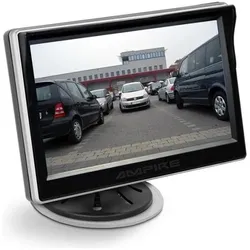

Ähnliche Suchbegriffe für Monitor-Einstellungen
Top-Angebote
Produkte zum Begriff Monitor-Einstellungen:
-
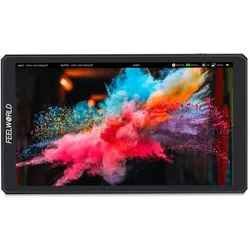
Feelworld 6" CUT6S Recording monitor (6"), Video MonitorDer 6" CUT6S Recording Monitor von Feelworld ist ein kompakter und leistungsstarker Video Monitor, der sich ideal für die professionelle Videoproduktion eignet. Mit einer Bildschirmdiagonale von 6 Zoll bietet er eine klare und präzise Bilddarstellung, die es ermöglicht, Details während der Aufnahme oder der Bearbeitung genau zu überwachen. Der Monitor ist darauf ausgelegt, eine hohe Farbgenauigkeit und Helligkeit zu liefern, was ihn zu einem wertvollen Werkzeug für Filmemacher und Content Creator macht. Dank seines leichten und tragbaren Designs ist er einfach zu transportieren und kann problemlos in verschiedenen Produktionsumgebungen eingesetzt werden. Die Benutzeroberfläche ist intuitiv gestaltet, was eine einfache Bedienung während des Drehs ermöglicht. Der CUT6S Recording Monitor ist somit eine praktische Lösung für alle, die Wert auf Qualität und Benutzerfreundlichkeit legen.359,00 €*Versand: 0,00 €Sichere Weiterleitung zum Anbieter
-
Groß, Johanna: Einstellungen, Motive und Werthaltungen von Studierenden des öffentlichen DienstesEinstellungen, Motive und Werthaltungen von Studierenden des öffentlichen Dienstes , Erkenntnisse für Praxis, Forschung und Lehre , Rück- & Bremsleuchten > Beleuchtung , Auflage: 1. Auflage, Erscheinungsjahr: 202410, Autoren: Groß, Johanna, Auflage: 24001, Auflage/Ausgabe: 1. Auflage, Seitenzahl/Blattzahl: 300, Keyword: Beamtentum; Besoldung; Politics; Public Administration; Staat; Tarif; Verwaltung, Fachschema: Verwaltungsrecht - Verwaltungssachen~Öffentliches Recht~Forschung (wirtschafts-, sozialwissenschaftlich) / Sozialforschung~Sozialforschung~Empirische Sozialforschung~Sozialforschung / Empirische Sozialforschung~Soziologie / Arbeit, Wirtschaft, Technik~Öffentliche Verwaltung~Verwaltung / Öffentliche Verwaltung, Fachkategorie: Öffentliches Recht~Sozialforschung und -statistik~Soziologie: Arbeit und Beruf~Psychologische Beratung von Studenten~Öffentliche Verwaltung, Warengruppe: TB/Öffentliches Recht, UNSPSC: 49019900, Warenverzeichnis für die Außenhandelsstatistik: 49019900, Blätteranzahl: 350 Blätter, Länge: 227, Breite: 153, Höhe: 25, Gewicht: 514, Produktform: Kartoniert, Genre: Sozialwissenschaften/Recht/Wirtschaft,89,00 €*Versand: 0,00 €Sichere Weiterleitung zum Anbieter
-
BenQ CAMERA MONITOR 2000 NITS (7"), Video Monitor, SchwarzDer BenQ Kamera Monitor 2000 Nits ist ein hochentwickelter 7-Zoll-Monitor, der speziell für professionelle Anwendungen konzipiert wurde. Mit einer beeindruckenden Helligkeit von 2000 Candela pro Quadratmeter bietet dieser Monitor eine hervorragende Sichtbarkeit, selbst unter schwierigen Lichtverhältnissen. Die IPS-Panel-Technologie sorgt für lebendige Farben und einen weiten Betrachtungswinkel von 160 Grad, was ihn ideal für die Verwendung in verschiedenen Umgebungen macht. Die Auflösung von 1920 x 1200 Pixel (WUXGA) gewährleistet eine klare und detaillierte Bilddarstellung, während die entspiegelt Oberfläche Reflexionen minimiert und die Benutzerfreundlichkeit erhöht. Der Monitor ist mit HDMI- und 3G-SDI-Anschlüssen ausgestattet, was eine flexible Integration in bestehende Systeme ermöglicht. Die ergonomische Fixierung sorgt für Stabilität, während die Multi-Touch-Funktionalität die Interaktivität verbessert. Der BenQ Kamera Monitor ist somit eine ausgezeichnete Wahl für alle, die Wert auf Qualität und Leistung legen. Helligkeit von 2000 Candela pro Quadratmeter für optimale Sichtbarkeit. IPS-Panel-Technologie für lebendige Farben und weite Betrachtungswinkel. Auflösung von 1920 x 1200 Pixel (WUXGA) für klare Bilddarstellung. Entspiegelte Bildschirmoberfläche zur Minimierung von Reflexionen. Vielseitige Anschlussmöglichkeiten mit HDMI und 3G-SDI.427,00 €*Versand: 0,00 €Sichere Weiterleitung zum Anbieter
-
Portkeys PT5 III Monitor (5.40", Full HD), Video Monitor, SchwarzDer Portkeys PT5 III ist ein 5,4-Zoll-Touchscreen-Monitor für professionelle Videoaufnahmen und Monitoring-Anwendungen. Dieses kompakte Display verfügt über HDMI-Eingangs- und Ausgangsanschlüsse, wodurch es sowohl als Monitoring-Lösung als auch als Signal-Durchschleif-Gerät fungiert. Mit seiner Bildschirmdiagonale von 5,4 Zoll (ca. 13,7 cm) bietet der Monitor eine portable und funktionale Anzeigefläche für den Einsatz am Set, die Kameraüberwachung oder Feldproduktionen. Die Touchscreen-Bedienung ermöglicht eine intuitive Steuerung der Anzeigeeinstellungen und Monitoring-Funktionen ohne externe Controller. Der HDMI-Eingang akzeptiert Videosignale von Kameras, Rekordern oder anderen Videoquellen, während der HDMI-Ausgang die Signalweiterleitung an zusätzliche Monitore oder Aufzeichnungsgeräte erlaubt, um flexible Signalketten zu schaffen. Konstruiert mit professioneller Haltbarkeit im Blick, weist der Monitor ein robustes Gehäuse auf, das für Produktionsumgebungen geeignet ist. Das Display bietet klare Sichtbarkeit mit angemessenen Helligkeitsstufen für verschiedene Lichtverhältnisse. Seine kompakten Abmessungen und das leichte Design machen ihn einfach transportierbar für Location-Drehs oder Studioeinsätze. Der Portkeys PT5 III dient als zuverlässiges Monitoring-Werkzeug für Videografen, Kameraleute und Content-Ersteller, die präzise visuelle Rückmeldung während der Aufzeichnung oder Live-Produktion benötigen. Die unkomplizierte Konnektivität und die touchbasierten Steuerungen des Monitors ermöglichen einen effizienten Betrieb ohne komplexe Einrichtungsprozesse. Dieses Modell stellt das Nachfolgemodell von früheren Portkeys-Monitor-Versionen dar und integriert verfeinerte Funktionen basierend auf professionellem Nutzerfeedback. Das Produkt fällt in die Kategorie Computerzubehör und ist speziell für Video-Produktions-Workflows konzipiert, nicht für allgemeine Computer-Anzeigeanwendungen.157,33 €*Versand: 0,00 €Sichere Weiterleitung zum Anbieter


-
Was sind die Monitor-Einstellungen für CS:GO?
Die optimalen Monitor-Einstellungen für CS:GO können je nach persönlichen Vorlieben variieren. Es wird jedoch empfohlen, eine Bildwiederholfrequenz von mindestens 144 Hz einzustellen, um eine flüssige Darstellung des Spiels zu gewährleisten. Außerdem sollten die Helligkeit und der Kontrast so eingestellt werden, dass die Details im Spiel gut sichtbar sind. Es kann auch hilfreich sein, die Farbtemperatur auf neutral oder kühl einzustellen, um eine bessere Sichtbarkeit von Gegnern und Umgebungen zu ermöglichen. **
-
Wie kann ich die Monitor-Einstellungen ändern?
Um die Monitor-Einstellungen zu ändern, kannst du normalerweise auf deinem Computer zu den Systemeinstellungen gehen und dort den Abschnitt für die Anzeige oder den Monitor finden. Dort kannst du die Auflösung, die Bildschirmhelligkeit und andere Einstellungen anpassen. In einigen Fällen kann es auch eine separate Software oder Treiber für deinen Monitor geben, mit der du weitere Anpassungen vornehmen kannst. **
-
Wie stelle ich die Gaming-Einstellungen am Monitor ein?
Um die Gaming-Einstellungen am Monitor anzupassen, solltest du zunächst das Menü des Monitors aufrufen. Dies kann normalerweise über eine Taste am Monitor selbst oder über die mitgelieferte Fernbedienung erfolgen. In den Einstellungen kannst du dann Optionen wie Bildmodus, Helligkeit, Kontrast, Reaktionszeit und Farbeinstellungen anpassen, um das beste Spielerlebnis zu erzielen. Es kann auch hilfreich sein, die Bedienungsanleitung des Monitors zu konsultieren, um spezifische Anweisungen für dein Modell zu erhalten. **
-
Ist der Monitor kaputt oder sind die Einstellungen falsch?
Es ist schwer zu sagen, ob der Monitor kaputt ist oder die Einstellungen falsch sind, ohne weitere Informationen. Es könnte sein, dass die Einstellungen falsch sind und daher das Bild nicht richtig angezeigt wird. Es könnte aber auch sein, dass der Monitor tatsächlich defekt ist und daher kein Bild angezeigt wird. Es wäre ratsam, die Einstellungen zu überprüfen und gegebenenfalls den Monitor an einem anderen Gerät auszuprobieren, um festzustellen, ob das Problem am Monitor oder an den Einstellungen liegt. **


Wie kann man die Reaktionszeit durch verschiedene Monitor-Einstellungen verringern?
Die Reaktionszeit eines Monitors kann durch verschiedene Einstellungen verringert werden. Eine Möglichkeit ist die Aktivierung des "Overdrive"-Modus, der die Reaktionszeit des Bildschirms verbessert. Eine weitere Möglichkeit ist die Reduzierung der Bildwiederholfrequenz auf eine niedrigere Stufe, da dies die Reaktionszeit des Monitors verringern kann. Es ist auch wichtig sicherzustellen, dass der Monitor über eine ausreichende Hertz-Zahl verfügt, um eine schnelle Reaktionszeit zu gewährleisten. **
Wie setze ich die Monitor-Einstellungen bei einem Asus zurück?
Um die Monitor-Einstellungen bei einem Asus zurückzusetzen, kannst du die folgenden Schritte befolgen: Gehe zu den Einstellungen des Monitors, entweder über das OSD-Menü am Monitor selbst oder über die Software des Monitors auf deinem Computer. Suche nach einer Option wie "Werkseinstellungen wiederherstellen" oder "Reset" und wähle sie aus. Bestätige die Aktion und der Monitor wird auf die Standard-Einstellungen zurückgesetzt. **
Top-Angebote
Produkte zum Begriff Monitor-Einstellungen:
-
Philips Video MonitorVideo monitor, 2.8" color screen with 2x zoom, ECO mode, Private and secure connection, 2.4 GHz wireless connection technology, Crystal clear sound on the video, Talk to, Manual camera rotation, Indoor range up to 50 meters, outdoor range up to 300 meters, Operating time up to 12 hours, 6 lullabies and white noise, Sensitivity control, Coral Stay close to your baby Private and secure with wireless technology Philips Avent SCD881 allows you to maintain a safe and private connection with your child at any time Hear your child in perfect sound quality and see your child in crystal clear images (2.8" LCD, 7.2 cm), whether it's day or night.141,00 €*Versand: 5,99 €Sichere Weiterleitung zum Anbieter
-
Feelworld 6" CUT6S Recording monitor (6"), Video MonitorDer 6" CUT6S Recording Monitor von Feelworld ist ein kompakter und leistungsstarker Video Monitor, der sich ideal für die professionelle Videoproduktion eignet. Mit einer Bildschirmdiagonale von 6 Zoll bietet er eine klare und präzise Bilddarstellung, die es ermöglicht, Details während der Aufnahme oder der Bearbeitung genau zu überwachen. Der Monitor ist darauf ausgelegt, eine hohe Farbgenauigkeit und Helligkeit zu liefern, was ihn zu einem wertvollen Werkzeug für Filmemacher und Content Creator macht. Dank seines leichten und tragbaren Designs ist er einfach zu transportieren und kann problemlos in verschiedenen Produktionsumgebungen eingesetzt werden. Die Benutzeroberfläche ist intuitiv gestaltet, was eine einfache Bedienung während des Drehs ermöglicht. Der CUT6S Recording Monitor ist somit eine praktische Lösung für alle, die Wert auf Qualität und Benutzerfreundlichkeit legen.359,00 €*Versand: 0,00 €Sichere Weiterleitung zum Anbieter
-
Groß, Johanna: Einstellungen, Motive und Werthaltungen von Studierenden des öffentlichen DienstesEinstellungen, Motive und Werthaltungen von Studierenden des öffentlichen Dienstes , Erkenntnisse für Praxis, Forschung und Lehre , Rück- & Bremsleuchten > Beleuchtung , Auflage: 1. Auflage, Erscheinungsjahr: 202410, Autoren: Groß, Johanna, Auflage: 24001, Auflage/Ausgabe: 1. Auflage, Seitenzahl/Blattzahl: 300, Keyword: Beamtentum; Besoldung; Politics; Public Administration; Staat; Tarif; Verwaltung, Fachschema: Verwaltungsrecht - Verwaltungssachen~Öffentliches Recht~Forschung (wirtschafts-, sozialwissenschaftlich) / Sozialforschung~Sozialforschung~Empirische Sozialforschung~Sozialforschung / Empirische Sozialforschung~Soziologie / Arbeit, Wirtschaft, Technik~Öffentliche Verwaltung~Verwaltung / Öffentliche Verwaltung, Fachkategorie: Öffentliches Recht~Sozialforschung und -statistik~Soziologie: Arbeit und Beruf~Psychologische Beratung von Studenten~Öffentliche Verwaltung, Warengruppe: TB/Öffentliches Recht, UNSPSC: 49019900, Warenverzeichnis für die Außenhandelsstatistik: 49019900, Blätteranzahl: 350 Blätter, Länge: 227, Breite: 153, Höhe: 25, Gewicht: 514, Produktform: Kartoniert, Genre: Sozialwissenschaften/Recht/Wirtschaft,89,00 €*Versand: 0,00 €Sichere Weiterleitung zum Anbieter
-
Wo werden die Monitor-Einstellungen gespeichert?
Die Monitor-Einstellungen werden in der Regel auf dem Computer gespeichert, auf dem der Monitor angeschlossen ist. Dabei handelt es sich um Einstellungen wie Auflösung, Helligkeit, Kontrast und Farbkalibrierung. In einigen Fällen können die Einstellungen auch direkt auf dem Monitor gespeichert werden, wenn dieser über entsprechende Funktionen verfügt. **
-
Wie komme ich in die Monitor Einstellungen?
Um in die Monitor Einstellungen zu gelangen, musst du zuerst auf das Startmenü klicken. Anschließend wählst du die Option "Einstellungen" aus. In den Einstellungen gehst du dann auf den Bereich "System". Dort findest du die Unterkategorie "Anzeige", wo du die Monitor Einstellungen anpassen kannst. Falls du spezifische Einstellungen suchst, kannst du auch direkt nach "Monitor Einstellungen" in der Suchleiste suchen. **
-
Was sind die Monitor-Einstellungen für CS:GO?
Die optimalen Monitor-Einstellungen für CS:GO können je nach persönlichen Vorlieben variieren. Es wird jedoch empfohlen, eine Bildwiederholfrequenz von mindestens 144 Hz einzustellen, um eine flüssige Darstellung des Spiels zu gewährleisten. Außerdem sollten die Helligkeit und der Kontrast so eingestellt werden, dass die Details im Spiel gut sichtbar sind. Es kann auch hilfreich sein, die Farbtemperatur auf neutral oder kühl einzustellen, um eine bessere Sichtbarkeit von Gegnern und Umgebungen zu ermöglichen. **
-
Wie kann ich die Monitor-Einstellungen ändern?
Um die Monitor-Einstellungen zu ändern, kannst du normalerweise auf deinem Computer zu den Systemeinstellungen gehen und dort den Abschnitt für die Anzeige oder den Monitor finden. Dort kannst du die Auflösung, die Bildschirmhelligkeit und andere Einstellungen anpassen. In einigen Fällen kann es auch eine separate Software oder Treiber für deinen Monitor geben, mit der du weitere Anpassungen vornehmen kannst. **
Ähnliche Suchbegriffe für Monitor-Einstellungen
-
BenQ CAMERA MONITOR 2000 NITS (7"), Video Monitor, SchwarzDer BenQ Kamera Monitor 2000 Nits ist ein hochentwickelter 7-Zoll-Monitor, der speziell für professionelle Anwendungen konzipiert wurde. Mit einer beeindruckenden Helligkeit von 2000 Candela pro Quadratmeter bietet dieser Monitor eine hervorragende Sichtbarkeit, selbst unter schwierigen Lichtverhältnissen. Die IPS-Panel-Technologie sorgt für lebendige Farben und einen weiten Betrachtungswinkel von 160 Grad, was ihn ideal für die Verwendung in verschiedenen Umgebungen macht. Die Auflösung von 1920 x 1200 Pixel (WUXGA) gewährleistet eine klare und detaillierte Bilddarstellung, während die entspiegelt Oberfläche Reflexionen minimiert und die Benutzerfreundlichkeit erhöht. Der Monitor ist mit HDMI- und 3G-SDI-Anschlüssen ausgestattet, was eine flexible Integration in bestehende Systeme ermöglicht. Die ergonomische Fixierung sorgt für Stabilität, während die Multi-Touch-Funktionalität die Interaktivität verbessert. Der BenQ Kamera Monitor ist somit eine ausgezeichnete Wahl für alle, die Wert auf Qualität und Leistung legen. Helligkeit von 2000 Candela pro Quadratmeter für optimale Sichtbarkeit. IPS-Panel-Technologie für lebendige Farben und weite Betrachtungswinkel. Auflösung von 1920 x 1200 Pixel (WUXGA) für klare Bilddarstellung. Entspiegelte Bildschirmoberfläche zur Minimierung von Reflexionen. Vielseitige Anschlussmöglichkeiten mit HDMI und 3G-SDI.427,00 €*Versand: 0,00 €Sichere Weiterleitung zum Anbieter
-
Portkeys PT5 III Monitor (5.40", Full HD), Video Monitor, SchwarzDer Portkeys PT5 III ist ein 5,4-Zoll-Touchscreen-Monitor für professionelle Videoaufnahmen und Monitoring-Anwendungen. Dieses kompakte Display verfügt über HDMI-Eingangs- und Ausgangsanschlüsse, wodurch es sowohl als Monitoring-Lösung als auch als Signal-Durchschleif-Gerät fungiert. Mit seiner Bildschirmdiagonale von 5,4 Zoll (ca. 13,7 cm) bietet der Monitor eine portable und funktionale Anzeigefläche für den Einsatz am Set, die Kameraüberwachung oder Feldproduktionen. Die Touchscreen-Bedienung ermöglicht eine intuitive Steuerung der Anzeigeeinstellungen und Monitoring-Funktionen ohne externe Controller. Der HDMI-Eingang akzeptiert Videosignale von Kameras, Rekordern oder anderen Videoquellen, während der HDMI-Ausgang die Signalweiterleitung an zusätzliche Monitore oder Aufzeichnungsgeräte erlaubt, um flexible Signalketten zu schaffen. Konstruiert mit professioneller Haltbarkeit im Blick, weist der Monitor ein robustes Gehäuse auf, das für Produktionsumgebungen geeignet ist. Das Display bietet klare Sichtbarkeit mit angemessenen Helligkeitsstufen für verschiedene Lichtverhältnisse. Seine kompakten Abmessungen und das leichte Design machen ihn einfach transportierbar für Location-Drehs oder Studioeinsätze. Der Portkeys PT5 III dient als zuverlässiges Monitoring-Werkzeug für Videografen, Kameraleute und Content-Ersteller, die präzise visuelle Rückmeldung während der Aufzeichnung oder Live-Produktion benötigen. Die unkomplizierte Konnektivität und die touchbasierten Steuerungen des Monitors ermöglichen einen effizienten Betrieb ohne komplexe Einrichtungsprozesse. Dieses Modell stellt das Nachfolgemodell von früheren Portkeys-Monitor-Versionen dar und integriert verfeinerte Funktionen basierend auf professionellem Nutzerfeedback. Das Produkt fällt in die Kategorie Computerzubehör und ist speziell für Video-Produktions-Workflows konzipiert, nicht für allgemeine Computer-Anzeigeanwendungen.157,33 €*Versand: 0,00 €Sichere Weiterleitung zum Anbieter
-
Viltrox DC T1 VLOG Monitor (5", Full HD), Video MonitorDer Viltrox DC-T1 VLOG Monitor ist ein kompakter 5-Zoll-Monitor, der speziell für die Nutzung mit Smartphone-Kameras entwickelt wurde. Er ermöglicht eine präzise Bildkontrolle und verbessert die Qualität von Video- und Fotoaufnahmen erheblich. Mit einer Full-HD-Bildauflösung bietet der Monitor gestochen scharfe Bilder, die für Vlogs, Livestreams und mobile Produktionen ideal sind. Die direkte USB-C-Verbindung sorgt dafür, dass der Monitor sofort einsatzbereit ist, ohne dass eine App oder WLAN erforderlich ist. Dies macht ihn zu einem praktischen Werkzeug für Content Creator, die Wert auf einfache Handhabung und hohe Bildqualität legen. Der Viltrox DC-T1 ist somit eine wertvolle Ergänzung für jede mobile Produktionsausrüstung. - Kompakter 5-Zoll-Monitor für einfache Handhabung - Full-HD-Bildauflösung für gestochen scharfe Bilder - Direkte USB-C-Verbindung für sofortige Einsatzbereitschaft - Ideal für Vlogs, Livestreams und mobile Produktionen.91,99 €*Versand: 0,00 €Sichere Weiterleitung zum Anbieter
-
Philips Video Baby Monitor Premium. Temperature sensor . ECO mode to reduce power consumption . 3.5" color screen with 4x zoom . Crystal clear sound on the video . Private and secure connection with 2.4 GHz wireless connection technology . Range of 300 m (Indoor range up to 50 meters, outdoor range up to 300 meters) . Night light, lullaby and noise . Operating time up to 12 hours . Talk with . Manual camera rotation . Vibration alarm . Sensitivity control Stay close to your baby and get extra peace of mind Private and secure with wireless technology. The Philips Avent SCD891 makes it possible to maintain a secure and private connection to your child at all times. Hear your child in perfect sound quality and see your child in crystal clear images (3.5" LCD, 8.5 cm), whether it's day or night.163,72 €*Versand: 5,99 €Sichere Weiterleitung zum Anbieter
-
Wie stelle ich die Gaming-Einstellungen am Monitor ein?
Um die Gaming-Einstellungen am Monitor anzupassen, solltest du zunächst das Menü des Monitors aufrufen. Dies kann normalerweise über eine Taste am Monitor selbst oder über die mitgelieferte Fernbedienung erfolgen. In den Einstellungen kannst du dann Optionen wie Bildmodus, Helligkeit, Kontrast, Reaktionszeit und Farbeinstellungen anpassen, um das beste Spielerlebnis zu erzielen. Es kann auch hilfreich sein, die Bedienungsanleitung des Monitors zu konsultieren, um spezifische Anweisungen für dein Modell zu erhalten. **
-
Ist der Monitor kaputt oder sind die Einstellungen falsch?
Es ist schwer zu sagen, ob der Monitor kaputt ist oder die Einstellungen falsch sind, ohne weitere Informationen. Es könnte sein, dass die Einstellungen falsch sind und daher das Bild nicht richtig angezeigt wird. Es könnte aber auch sein, dass der Monitor tatsächlich defekt ist und daher kein Bild angezeigt wird. Es wäre ratsam, die Einstellungen zu überprüfen und gegebenenfalls den Monitor an einem anderen Gerät auszuprobieren, um festzustellen, ob das Problem am Monitor oder an den Einstellungen liegt. **
-
Wie kann man die Reaktionszeit durch verschiedene Monitor-Einstellungen verringern?
Die Reaktionszeit eines Monitors kann durch verschiedene Einstellungen verringert werden. Eine Möglichkeit ist die Aktivierung des "Overdrive"-Modus, der die Reaktionszeit des Bildschirms verbessert. Eine weitere Möglichkeit ist die Reduzierung der Bildwiederholfrequenz auf eine niedrigere Stufe, da dies die Reaktionszeit des Monitors verringern kann. Es ist auch wichtig sicherzustellen, dass der Monitor über eine ausreichende Hertz-Zahl verfügt, um eine schnelle Reaktionszeit zu gewährleisten. **
-
Wie setze ich die Monitor-Einstellungen bei einem Asus zurück?
Um die Monitor-Einstellungen bei einem Asus zurückzusetzen, kannst du die folgenden Schritte befolgen: Gehe zu den Einstellungen des Monitors, entweder über das OSD-Menü am Monitor selbst oder über die Software des Monitors auf deinem Computer. Suche nach einer Option wie "Werkseinstellungen wiederherstellen" oder "Reset" und wähle sie aus. Bestätige die Aktion und der Monitor wird auf die Standard-Einstellungen zurückgesetzt. **
* Alle Preise verstehen sich inklusive der gesetzlichen Mehrwertsteuer und ggf. zuzüglich Versandkosten. Die Angebotsinformationen basieren auf den Angaben des jeweiligen Shops und werden über automatisierte Prozesse aktualisiert. Eine Aktualisierung in Echtzeit findet nicht statt, so dass es im Einzelfall zu Abweichungen kommen kann. ** Hinweis: Teile dieses Inhalts wurden von KI erstellt.