Domain dvr-shop.de kaufen?
Wir ziehen mit dem Projekt
dvr-shop.de um.
Sind Sie am Kauf der Domain
dvr-shop.de interessiert?
domain@kv-gmbh.de · 0541-91531010
Domain dvr-shop.de kaufen?
Was ist eine DVR Aufnahme?
Eine DVR-Aufnahme steht für Digital Video Recorder und bezieht sich auf die Aufzeichnung von Fernsehsendungen oder Videos auf einem digitalen Speichergerät. Diese Aufnahmen können zeitgesteuert programmiert werden, um bestimmte Sendungen aufzunehmen. DVR-Aufnahmen ermöglichen es den Zuschauern, ihre Lieblingssendungen anzusehen, wann immer es ihnen passt, da sie die Möglichkeit haben, die Aufnahmen zu pausieren, zurückzuspulen oder vorzuspulen. Diese Technologie hat das Fernseherlebnis revolutioniert, da sie es den Zuschauern ermöglicht, Inhalte nach ihren eigenen Zeitplänen anzusehen. **
Wann benutzt man im Englischen 'to be supposed to' und wann 'to be expected to'?
Im Englischen benutzt man "to be supposed to", um auszudrücken, was von jemandem erwartet wird oder was er tun sollte, basierend auf Regeln, Vereinbarungen oder Erwartungen. "To be expected to" wird verwendet, um auszudrücken, was wahrscheinlich oder erwartet wird, dass jemand tut, basierend auf der Situation oder den Umständen. Beide Ausdrücke beziehen sich auf Erwartungen, aber "to be supposed to" bezieht sich mehr auf externe Regeln oder Vereinbarungen, während "to be expected to" sich auf allgemeine Erwartungen oder Vorhersagen bezieht. **
Ähnliche Suchbegriffe für To
Top-Angebote
Produkte zum Begriff To:
-
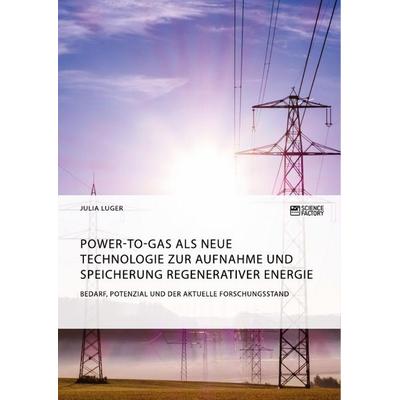
Power-to-Gas als neue Technologie zur Aufnahme und Speicherung regenerativer Energie. Bedarf, Potenzial und der aktuelle Forschungsstand, TaschenbuchPower-to-gas Als Neue Technologie Zur Aufnahme Und Speicherung Regenerativer Energie. Bedarf, Potenzial Und Der Aktuelle Forschungsstand, Taschenbuch Von Julia Luger, Science Factory, 978-3-95687-753-7, Seitenanzahl: 8447,95 €*Versand: 0,00 €Sichere Weiterleitung zum Anbieter
-
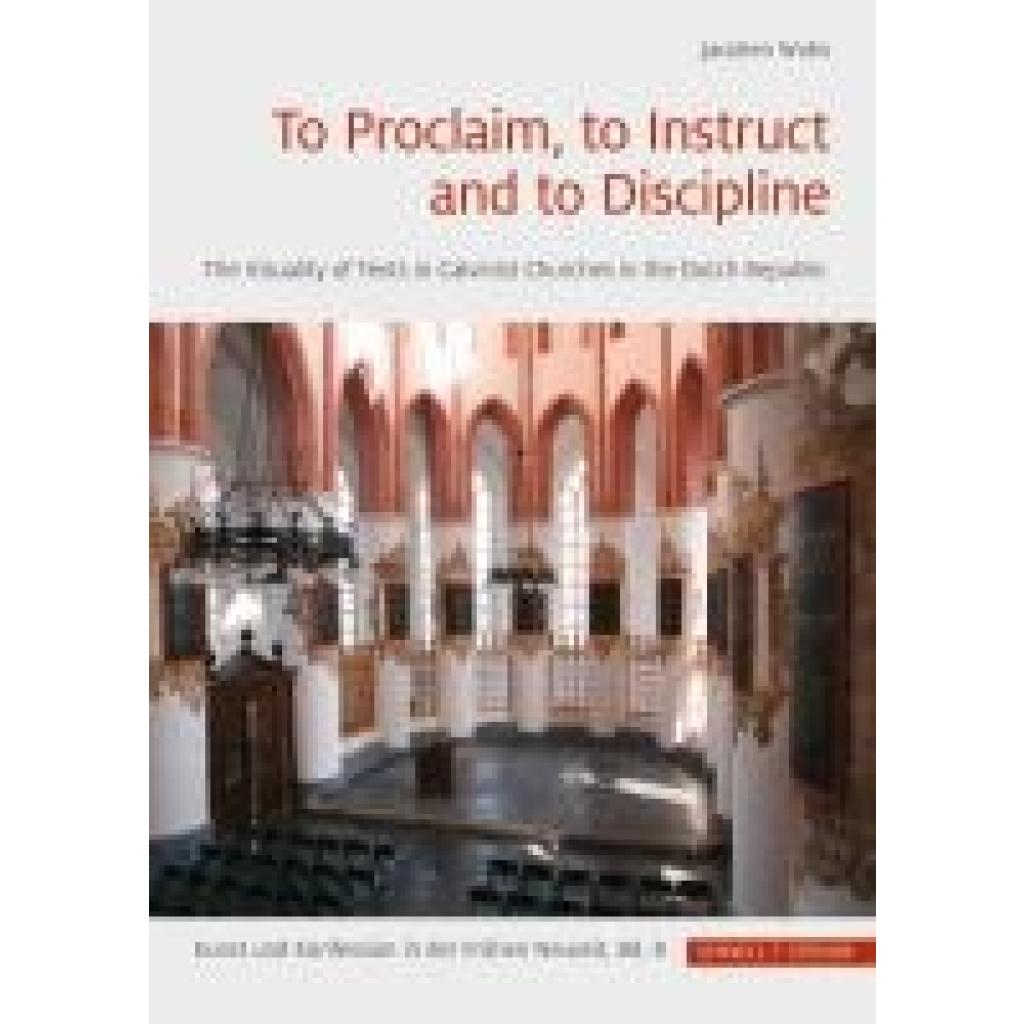
Wubs, Jacolien: To Proclaim, to Instruct and to DisciplineTo Proclaim, to Instruct and to Discipline , The Visuality of Texts in Calvinist Churches in the Dutch Republic , Drosselklappen > Kraftstoffversorgung , Erscheinungsjahr: 20241130, Produktform: Leinen, Titel der Reihe: Konfession in der Frühen Neuzeit#8#, Autoren: Wubs, Jacolien, Seitenzahl/Blattzahl: 384, Keyword: 16. Jahrhundert; 17. Jahrhundert; 18. Jahrhundert; Dänemark; Reformation; visual culture, Fachschema: Dänemark~Kunstgeschichte~Reformation - Reformationszeit - Reformationstag~Protestantismus~Christentum~Weltreligionen / Christentum~Kirche (Institution) / Freikirche~Benelux / Niederlande~Holland~Niederlande~Architektur / Sakrale Architekur, Fachkategorie: Kunst: allgemeine Themen~Kunstgeschichte~Europäische Geschichte: Reformation~Religiöse Aspekte~Architektur: Kirchen, Sakralbauten~Geschichte allgemein und Weltgeschichte, Warengruppe: HC/Religion/Theologie/Sonstiges, UNSPSC: 49019900, Warenverzeichnis für die Außenhandelsstatistik: 49019900, Länge: 240, Breite: 170, Höhe: 25, Gewicht: 1556, Produktform: Gebunden, Genre: Geisteswissenschaften/Kunst/Musik,50,00 €*Versand: 0,00 €Sichere Weiterleitung zum Anbieter
-
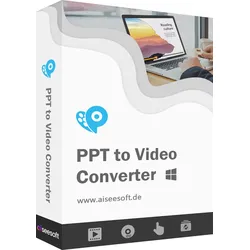
Aiseesoft PPT to Video Converter / 3PCsPPT to Video Converter Aiseesoft PPT to Video Converter ist ein Must-Have für Büroarbeit, und kann PowerPoint-Präsentation in eine Videodatei umwandeln, und auf DVD brennen. Damit können Sie leicht Ihre PowerPoint-Slideshow auf Mobilgerät oder YouTube ansehen und freigeben. PowerPoint-Dateien in Video/DVD für eine einfache Wiedergabe auf PC/Mac, Smartphone und DVD-Player, sowie für die Online-Freigabe auf YouTube und Facebook konvertieren. Diashow in Video umwandeln PowerPoint-Diashow in eine Videodatei für die Anzeige auf jedem Gerät und die Online-Freigabe konvertieren. PowerPoint auf DVD brennen PowerPoint-Präsentationen auf DVD brennen, oder als ISO-Abbild für die Freigabe speichern. Zwei Modi für die Umwandlung Die Software bietet Ihnen viele Optionen für die Konvertierung der PowerPoint-Dateien in Video/DVD. PowerPoint in Video umwandeln Der PPT to Video Software kann PowerPoint-Präsentationen zu Video für einfache Darstellung konvertieren. Wenn PowerPoint nicht auf dem Computer installiert ist, können Sie Ihr Projekt nicht präsentieren. In diesem Fall können Sie Ihre PowerPoint-Diashow in Video für eine einfache Wiedergabe umwandeln. Sie können auch Ihre PPT-Datei als einem Film speichern, und dann auf YouTube und Facebook hochladen und freigeben. Der PowerPoint to Video Converter ist auch in der Lage, PowerPoint-Präsentation für Smartphone und Tablet zu konvertieren, damit Sie Ihre Diashow leicht ansehen können. Zwei Modi für die Konvertierung von PowerPoint zu Video Wenn Sie mit dieser Software PowerPoint in Video umwandeln, sehen Ihnen zwei Umwandlungs-Modi zur Verfügung, automatischer Modus und erweiterter Modus. Der automatische Modus spart Ihnen viel Zeit, indem er die PPT-Folien automatisch abspielt. Dabei ist PowerPoint 2010 oder höher erforderlich. Der erweiterte Modus ermöglicht es Ihnen, die Erzählung der Quell-Datei zu behalten oder zu entfernen. Sie können auch neue Erzählung mit Mikrofon aufnehmen und dann ins Video hinzufügen. Bei diesem Modus müssen Sie bei der Konvertierung die PowerPoint-Slideshow manuell abspielen. PowerPoint in verschiedene Videoformate konvertieren Der PowerPoint to Video Converter bietet Ihnen die einfachste Methode zum Konvertieren der PowerPoint-Diashow in alle gängigen Videoformate. Auch wenn Sie Microsoft PowerPoint nicht auf Ihrem PC, Mac, iPad oder iPhone installiert haben, können Sie die konvertierte Slideshow abspielen. Die Software speichert PowerPoint 2000/2003/2007/2010/2013 in verschiedene Videoformate wie WMV, MP4, AVI, FLV, MOV usw. Dabei können Sie auch die Videoauflösung zu 480p, 720p, 1080p uvm. einstellen. PowerPoint auf mehr Geräten und online freigeben Aiseesoft PPT to Video Converter wandelt Ihre PowerPoint-Präsentationen für verschiedene Geräte um. Das konvertierte Video kann direkt auf Ihrem PC oder Mac mit VLC und QuickTime Player abgespielt werden. Sie können auch Ihre PPT-Dateien für Samsung Galaxy, iPhone 7, iPad Pro, HTC, PSP, Xbox und andere Geräte konvertieren. Mit der Software ist die Online-Freigabe der PowerPoint-Datei möglich, indem Sie Ihre Diashow als Video speichern und dann auf YouTube, Facebook und Dailymotion hochladen. PowerPoint auf DVD brennen Die Software ist auch ein PowerPoint to DVD Converter, und kann PowerPoint-Präsentationen auf DVD brennen. Wenn Sie Ihre PowerPoint-Dateien auf DVD Disk brennen, oder eine ISO-Datei erstellen möchten, können Sie diese Software verwenden. Die umgewandelten PowerPoint-Dateien können auf dem Fernseher oder Projektor mit Hilfe vom DVD Player abgespielt werden. Einstellungen für die Konvertierung der PPT in DVD Wenn Sie Microsoft Office PowerPoint (*.ppt/*.pptx) auf DVD brennen, stellt Ihnen die Software verschiede Optionen für das Brennen. Gleich wie die Konvertierung von PPT in Video können Sie zwei Modi für die Konvertierung wählen. Sie können auch schöne Menü-Vorlagen für Ihre DVD anwenden, und Hintergrundmusik und Titel hinzufügen. Vor dem Brennen können Sie auch das Brennsystem auf Wunsch wählen. Batch-Konvertierung Der PPT to Video Converter kann mehrere PowerPoint-Dateien gleichzeitig in Video und DVD umwandeln. Einfach zu bedienen Mit drei Schritten (PPT zu Video) und vier Schritten (PPT zu DVD) können Sie leicht Ihre PowerPoint-Diashow konvertieren. Hohe Geschwindigkeit Die Software konvertiert PowerPoint-Slideshow in Video/DVD mit hoher Geschwindigkeit. Ausgezeichnete Qualität Der PPT to Video Maker bietet Ihnen hohe Videoqualität mit 1080p/720p Auflösung.124,95 €*Versand: 0,00 €Sichere Weiterleitung zum Anbieter
-
StarTech.com USB C to HDMI Adapter - USB Type-C to HDMI Video Converter - external video adapter - blackUSB 3.1 Type C Converter, 4K 30Hz UHD, Videoadapter, USB-C männlich zu HDMI weiblich, 14.7 cm, Schwarz, 4K30Hz (3840 x 2160) Unterstützung, für P/N: BNDTB10GI, BNDTB210GSFP, BNDTB410GSFP, BNDTB4M2E1, BNDTBUSB3142, TB3DK2DPM224,52 €*Versand: 2,99 €Sichere Weiterleitung zum Anbieter

-
Wie erstellt man ein How-to-Video für Anfänger?
1. Wähle ein Thema, das für Anfänger relevant ist und plane den Inhalt deines Videos. 2. Bereite eine klare und verständliche Anleitung vor, die Schritt für Schritt erklärt wird. 3. Nutze eine gute Kamera und Mikrofon, um die Qualität des Videos zu verbessern und es ansprechend zu gestalten. **
-
Wie erstelle ich ein How-to-Video für Anfänger?
1. Wähle ein Thema, das für Anfänger relevant ist und plane den Ablauf des Videos. 2. Bereite das benötigte Equipment vor, wie Kamera, Mikrofon und Beleuchtung. 3. Schneide das Video, füge Texteinblendungen hinzu und lade es auf Plattformen wie YouTube hoch. **
-
Wie bildet man das Present Progressive bei "to be able to" und "to be allowed to"?
Um das Present Progressive bei "to be able to" zu bilden, verwendet man die entsprechende Form von "to be" (am, is, are) im Present Progressive und fügt dann "able to" hinzu. Zum Beispiel: "I am able to swim" oder "She is able to speak French". Bei "to be allowed to" bildet man das Present Progressive ebenfalls mit der entsprechenden Form von "to be" (am, is, are) im Present Progressive und fügt dann "allowed to" hinzu. Zum Beispiel: "We are allowed to park here" oder "He is allowed to stay out late". **
-
Wann soll ich 'able to', 'allowed to' und 'have to' verwenden?
Du solltest "able to" verwenden, wenn du die Fähigkeit oder Möglichkeit hast, etwas zu tun. "Allowed to" wird benutzt, um zu beschreiben, dass du die Erlaubnis hast, etwas zu tun. "Have to" wird verwendet, um auszudrücken, dass du verpflichtet bist, etwas zu tun, also keine Wahl hast. **


Wann benutzt man "not to be supposed to" und wann benutzt man "not to be expected to"?
"not to be supposed to" wird verwendet, um auszudrücken, dass etwas nicht erwartet oder erlaubt ist, basierend auf Regeln, Normen oder Erwartungen. Zum Beispiel: "Kinder sind nicht dazu bestimmt, bis spät in die Nacht aufzubleiben." "not to be expected to" wird verwendet, um auszudrücken, dass etwas nicht erwartet wird, basierend auf den Fähigkeiten oder Möglichkeiten einer Person. Zum Beispiel: "Er ist nicht dazu erwartet, alleine eine komplexe Aufgabe zu lösen." **
Wie erstelle ich ein ansprechendes und informatives How-to-Video?
1. Wähle ein relevantes Thema und strukturiere den Inhalt klar und verständlich. 2. Verwende hochwertige Ausrüstung für Bild und Ton, um die Qualität des Videos zu verbessern. 3. Füge visuelle Hilfsmittel wie Texteinblendungen oder Animationen hinzu, um das Verständnis zu erleichtern. **
Top-Angebote
Produkte zum Begriff To:
-
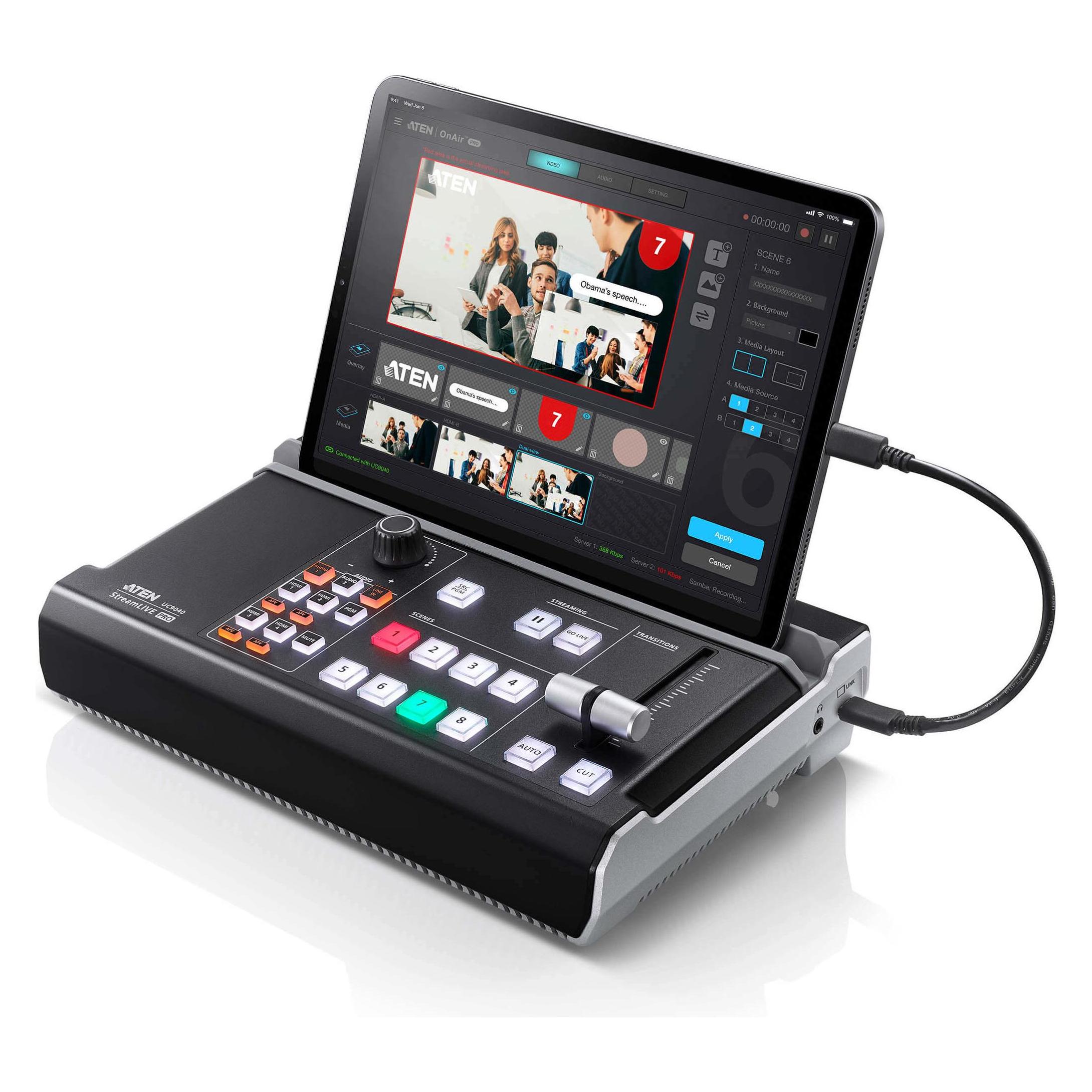
Aten Video-Aufzeichnung, Mischpult, SchwarzDas ATEN StreamLIVE PRO ist ein vielseitiges, tragbares Mischpult, das speziell für Livestreaming und Videoaufzeichnung entwickelt wurde. Mit seiner All-in-One-Funktionalität vereint es mehrere Geräte in einem kompakten Format, darunter einen Videomischer, einen Audiomischer und einen Videokonverter. Die Unterstützung für 1080p Videoaufnahmen und die Möglichkeit, HDMI-Videoquellen zu übertragen, ermöglichen eine qualitativ hochwertige Übertragung auf Plattformen wie YouTube Live, Facebook und Twitch. Die intuitive App erleichtert die Überwachung und Anpassung von Bildlayouts sowie die Nutzung von DVE-Übergängen. Dank des benutzerfreundlichen Bedienfelds ist das StreamLIVE PRO PC- und softwarefrei, was einen reibungslosen Betrieb gewährleistet. Vor dem Livestream können Nutzer eine Vorschau von Videos und Audiopegeln anzeigen, um die Qualität der Übertragung zu optimieren. Dieses Gerät ist ideal für alle, die eine einfache und effektive Lösung für ihre Livestreaming-Bedürfnisse suchen. - Integriertes All-in-One Mischpult für Audio und Video - 1080p Videoaufnahme für hohe Übertragungsqualität - Intuitive App zur Anpassung von Bildlayouts und Übergängen - PC- und softwarefreier Betrieb für einfache Nutzung.859,00 €*Versand: 0,00 €Sichere Weiterleitung zum Anbieter
-
Power-to-Gas als neue Technologie zur Aufnahme und Speicherung regenerativer Energie. Bedarf, Potenzial und der aktuelle Forschungsstand, TaschenbuchPower-to-gas Als Neue Technologie Zur Aufnahme Und Speicherung Regenerativer Energie. Bedarf, Potenzial Und Der Aktuelle Forschungsstand, Taschenbuch Von Julia Luger, Science Factory, 978-3-95687-753-7, Seitenanzahl: 8447,95 €*Versand: 0,00 €Sichere Weiterleitung zum Anbieter
-
Wubs, Jacolien: To Proclaim, to Instruct and to DisciplineTo Proclaim, to Instruct and to Discipline , The Visuality of Texts in Calvinist Churches in the Dutch Republic , Drosselklappen > Kraftstoffversorgung , Erscheinungsjahr: 20241130, Produktform: Leinen, Titel der Reihe: Konfession in der Frühen Neuzeit#8#, Autoren: Wubs, Jacolien, Seitenzahl/Blattzahl: 384, Keyword: 16. Jahrhundert; 17. Jahrhundert; 18. Jahrhundert; Dänemark; Reformation; visual culture, Fachschema: Dänemark~Kunstgeschichte~Reformation - Reformationszeit - Reformationstag~Protestantismus~Christentum~Weltreligionen / Christentum~Kirche (Institution) / Freikirche~Benelux / Niederlande~Holland~Niederlande~Architektur / Sakrale Architekur, Fachkategorie: Kunst: allgemeine Themen~Kunstgeschichte~Europäische Geschichte: Reformation~Religiöse Aspekte~Architektur: Kirchen, Sakralbauten~Geschichte allgemein und Weltgeschichte, Warengruppe: HC/Religion/Theologie/Sonstiges, UNSPSC: 49019900, Warenverzeichnis für die Außenhandelsstatistik: 49019900, Länge: 240, Breite: 170, Höhe: 25, Gewicht: 1556, Produktform: Gebunden, Genre: Geisteswissenschaften/Kunst/Musik,50,00 €*Versand: 0,00 €Sichere Weiterleitung zum Anbieter
-
Was ist eine DVR Aufnahme?
Eine DVR-Aufnahme steht für Digital Video Recorder und bezieht sich auf die Aufzeichnung von Fernsehsendungen oder Videos auf einem digitalen Speichergerät. Diese Aufnahmen können zeitgesteuert programmiert werden, um bestimmte Sendungen aufzunehmen. DVR-Aufnahmen ermöglichen es den Zuschauern, ihre Lieblingssendungen anzusehen, wann immer es ihnen passt, da sie die Möglichkeit haben, die Aufnahmen zu pausieren, zurückzuspulen oder vorzuspulen. Diese Technologie hat das Fernseherlebnis revolutioniert, da sie es den Zuschauern ermöglicht, Inhalte nach ihren eigenen Zeitplänen anzusehen. **
-
Wann benutzt man im Englischen 'to be supposed to' und wann 'to be expected to'?
Im Englischen benutzt man "to be supposed to", um auszudrücken, was von jemandem erwartet wird oder was er tun sollte, basierend auf Regeln, Vereinbarungen oder Erwartungen. "To be expected to" wird verwendet, um auszudrücken, was wahrscheinlich oder erwartet wird, dass jemand tut, basierend auf der Situation oder den Umständen. Beide Ausdrücke beziehen sich auf Erwartungen, aber "to be supposed to" bezieht sich mehr auf externe Regeln oder Vereinbarungen, während "to be expected to" sich auf allgemeine Erwartungen oder Vorhersagen bezieht. **
-
Wie erstellt man ein How-to-Video für Anfänger?
1. Wähle ein Thema, das für Anfänger relevant ist und plane den Inhalt deines Videos. 2. Bereite eine klare und verständliche Anleitung vor, die Schritt für Schritt erklärt wird. 3. Nutze eine gute Kamera und Mikrofon, um die Qualität des Videos zu verbessern und es ansprechend zu gestalten. **
-
Wie erstelle ich ein How-to-Video für Anfänger?
1. Wähle ein Thema, das für Anfänger relevant ist und plane den Ablauf des Videos. 2. Bereite das benötigte Equipment vor, wie Kamera, Mikrofon und Beleuchtung. 3. Schneide das Video, füge Texteinblendungen hinzu und lade es auf Plattformen wie YouTube hoch. **
Ähnliche Suchbegriffe für To
-
Aiseesoft PPT to Video Converter / 3PCsPPT to Video Converter Aiseesoft PPT to Video Converter ist ein Must-Have für Büroarbeit, und kann PowerPoint-Präsentation in eine Videodatei umwandeln, und auf DVD brennen. Damit können Sie leicht Ihre PowerPoint-Slideshow auf Mobilgerät oder YouTube ansehen und freigeben. PowerPoint-Dateien in Video/DVD für eine einfache Wiedergabe auf PC/Mac, Smartphone und DVD-Player, sowie für die Online-Freigabe auf YouTube und Facebook konvertieren. Diashow in Video umwandeln PowerPoint-Diashow in eine Videodatei für die Anzeige auf jedem Gerät und die Online-Freigabe konvertieren. PowerPoint auf DVD brennen PowerPoint-Präsentationen auf DVD brennen, oder als ISO-Abbild für die Freigabe speichern. Zwei Modi für die Umwandlung Die Software bietet Ihnen viele Optionen für die Konvertierung der PowerPoint-Dateien in Video/DVD. PowerPoint in Video umwandeln Der PPT to Video Software kann PowerPoint-Präsentationen zu Video für einfache Darstellung konvertieren. Wenn PowerPoint nicht auf dem Computer installiert ist, können Sie Ihr Projekt nicht präsentieren. In diesem Fall können Sie Ihre PowerPoint-Diashow in Video für eine einfache Wiedergabe umwandeln. Sie können auch Ihre PPT-Datei als einem Film speichern, und dann auf YouTube und Facebook hochladen und freigeben. Der PowerPoint to Video Converter ist auch in der Lage, PowerPoint-Präsentation für Smartphone und Tablet zu konvertieren, damit Sie Ihre Diashow leicht ansehen können. Zwei Modi für die Konvertierung von PowerPoint zu Video Wenn Sie mit dieser Software PowerPoint in Video umwandeln, sehen Ihnen zwei Umwandlungs-Modi zur Verfügung, automatischer Modus und erweiterter Modus. Der automatische Modus spart Ihnen viel Zeit, indem er die PPT-Folien automatisch abspielt. Dabei ist PowerPoint 2010 oder höher erforderlich. Der erweiterte Modus ermöglicht es Ihnen, die Erzählung der Quell-Datei zu behalten oder zu entfernen. Sie können auch neue Erzählung mit Mikrofon aufnehmen und dann ins Video hinzufügen. Bei diesem Modus müssen Sie bei der Konvertierung die PowerPoint-Slideshow manuell abspielen. PowerPoint in verschiedene Videoformate konvertieren Der PowerPoint to Video Converter bietet Ihnen die einfachste Methode zum Konvertieren der PowerPoint-Diashow in alle gängigen Videoformate. Auch wenn Sie Microsoft PowerPoint nicht auf Ihrem PC, Mac, iPad oder iPhone installiert haben, können Sie die konvertierte Slideshow abspielen. Die Software speichert PowerPoint 2000/2003/2007/2010/2013 in verschiedene Videoformate wie WMV, MP4, AVI, FLV, MOV usw. Dabei können Sie auch die Videoauflösung zu 480p, 720p, 1080p uvm. einstellen. PowerPoint auf mehr Geräten und online freigeben Aiseesoft PPT to Video Converter wandelt Ihre PowerPoint-Präsentationen für verschiedene Geräte um. Das konvertierte Video kann direkt auf Ihrem PC oder Mac mit VLC und QuickTime Player abgespielt werden. Sie können auch Ihre PPT-Dateien für Samsung Galaxy, iPhone 7, iPad Pro, HTC, PSP, Xbox und andere Geräte konvertieren. Mit der Software ist die Online-Freigabe der PowerPoint-Datei möglich, indem Sie Ihre Diashow als Video speichern und dann auf YouTube, Facebook und Dailymotion hochladen. PowerPoint auf DVD brennen Die Software ist auch ein PowerPoint to DVD Converter, und kann PowerPoint-Präsentationen auf DVD brennen. Wenn Sie Ihre PowerPoint-Dateien auf DVD Disk brennen, oder eine ISO-Datei erstellen möchten, können Sie diese Software verwenden. Die umgewandelten PowerPoint-Dateien können auf dem Fernseher oder Projektor mit Hilfe vom DVD Player abgespielt werden. Einstellungen für die Konvertierung der PPT in DVD Wenn Sie Microsoft Office PowerPoint (*.ppt/*.pptx) auf DVD brennen, stellt Ihnen die Software verschiede Optionen für das Brennen. Gleich wie die Konvertierung von PPT in Video können Sie zwei Modi für die Konvertierung wählen. Sie können auch schöne Menü-Vorlagen für Ihre DVD anwenden, und Hintergrundmusik und Titel hinzufügen. Vor dem Brennen können Sie auch das Brennsystem auf Wunsch wählen. Batch-Konvertierung Der PPT to Video Converter kann mehrere PowerPoint-Dateien gleichzeitig in Video und DVD umwandeln. Einfach zu bedienen Mit drei Schritten (PPT zu Video) und vier Schritten (PPT zu DVD) können Sie leicht Ihre PowerPoint-Diashow konvertieren. Hohe Geschwindigkeit Die Software konvertiert PowerPoint-Slideshow in Video/DVD mit hoher Geschwindigkeit. Ausgezeichnete Qualität Der PPT to Video Maker bietet Ihnen hohe Videoqualität mit 1080p/720p Auflösung.124,95 €*Versand: 0,00 €Sichere Weiterleitung zum Anbieter
-
StarTech.com USB C to HDMI Adapter - USB Type-C to HDMI Video Converter - external video adapter - blackUSB 3.1 Type C Converter, 4K 30Hz UHD, Videoadapter, USB-C männlich zu HDMI weiblich, 14.7 cm, Schwarz, 4K30Hz (3840 x 2160) Unterstützung, für P/N: BNDTB10GI, BNDTB210GSFP, BNDTB410GSFP, BNDTB4M2E1, BNDTBUSB3142, TB3DK2DPM224,52 €*Versand: 2,99 €Sichere Weiterleitung zum Anbieter
-
Dell Video Adaptor, HDMI to VGA. (HDMI), Video Adapter, SchwarzDer Dell HDMI zu VGA Adapter bietet eine effektive Lösung zur Verbindung von HDMI-fähigen Geräten mit VGA-Anzeigen. Dieser Adapter ist besonders nützlich in Umgebungen, in denen ältere Monitore oder Projektoren verwendet werden, die über einen VGA-Anschluss verfügen. Mit einem kompakten Design und einer einfachen Plug-and-Play-Funktionalität ermöglicht der Adapter eine mühelose Übertragung von Video- und Datensignalen. Er ist ideal für den Einsatz in Büros, Bildungseinrichtungen oder bei Präsentationen, wo eine Verbindung zwischen modernen Laptops und älteren Anzeigegeräten erforderlich ist. Der Adapter benötigt keine externe Stromversorgung und ist leicht zu transportieren, was ihn zu einem praktischen Begleiter für unterwegs macht. Hergestellt in China, erfüllt der Adapter die branchenüblichen Standards und spiegelt das Engagement des Herstellers für Nachhaltigkeit wider. - Einfache Verbindung zwischen HDMI und VGA - Kompakte und leichte Bauweise für Mobilität - Keine externe Stromversorgung erforderlich - Ideal für Büros und Bildungseinrichtungen.40,99 €*Versand: 0,00 €Sichere Weiterleitung zum Anbieter
-
StarTech Composite S-Video To VGA (Analog -> Analog), Video ConverterKonvertieren und skalieren Sie ein Composite- oder S-Videosignal, sodass Sie es auf einer VGA-Anzeige anzeigen können. Der Composite- und S-Video-auf-VGA-Videoscankonverter (mit Skalierer) VID2VGATV2 ermöglicht eine einfache Konvertierung von Composite- oder S-Video-Signalen in VGA-Ausgaben (oder Component RCA-Ausgaben), damit diese mit Computermonitoren, Projektoren oder HDTV-Geräten verwendet werden können. Dieser kompakte Videoskalierer ist für einfache Konfiguration und Auswahl der Videoausgangseinstellungen mit einem On-Screen-Display-Menü (OSD) und Dip-Schaltern ausgestattet und für ein echtes Plug-and-Play-Erlebnis ganz schnell und einfach zu installieren. Ein integrierter Skaliererstromkreis konvertiert das S-Video- oder Composite-Videoeingangssignal dynamisch in mehrere Ausgangsauflösungen, aus denen Sie auswählen können, damit Kompatibilität mit Ihrem Display oder Projektor gewährleistet ist. Zudem wird der Component/S-Video-VGA-Konverter mit einem VGA-auf-Component (RCA)-Breakout-Kabel zum Anschliessen an TV-Geräte ohne VGA-Port geliefert.197,16 €*Versand: 0,00 €Sichere Weiterleitung zum Anbieter
-
Wie bildet man das Present Progressive bei "to be able to" und "to be allowed to"?
Um das Present Progressive bei "to be able to" zu bilden, verwendet man die entsprechende Form von "to be" (am, is, are) im Present Progressive und fügt dann "able to" hinzu. Zum Beispiel: "I am able to swim" oder "She is able to speak French". Bei "to be allowed to" bildet man das Present Progressive ebenfalls mit der entsprechenden Form von "to be" (am, is, are) im Present Progressive und fügt dann "allowed to" hinzu. Zum Beispiel: "We are allowed to park here" oder "He is allowed to stay out late". **
-
Wann soll ich 'able to', 'allowed to' und 'have to' verwenden?
Du solltest "able to" verwenden, wenn du die Fähigkeit oder Möglichkeit hast, etwas zu tun. "Allowed to" wird benutzt, um zu beschreiben, dass du die Erlaubnis hast, etwas zu tun. "Have to" wird verwendet, um auszudrücken, dass du verpflichtet bist, etwas zu tun, also keine Wahl hast. **
-
Wann benutzt man "not to be supposed to" und wann benutzt man "not to be expected to"?
"not to be supposed to" wird verwendet, um auszudrücken, dass etwas nicht erwartet oder erlaubt ist, basierend auf Regeln, Normen oder Erwartungen. Zum Beispiel: "Kinder sind nicht dazu bestimmt, bis spät in die Nacht aufzubleiben." "not to be expected to" wird verwendet, um auszudrücken, dass etwas nicht erwartet wird, basierend auf den Fähigkeiten oder Möglichkeiten einer Person. Zum Beispiel: "Er ist nicht dazu erwartet, alleine eine komplexe Aufgabe zu lösen." **
-
Wie erstelle ich ein ansprechendes und informatives How-to-Video?
1. Wähle ein relevantes Thema und strukturiere den Inhalt klar und verständlich. 2. Verwende hochwertige Ausrüstung für Bild und Ton, um die Qualität des Videos zu verbessern. 3. Füge visuelle Hilfsmittel wie Texteinblendungen oder Animationen hinzu, um das Verständnis zu erleichtern. **
* Alle Preise verstehen sich inklusive der gesetzlichen Mehrwertsteuer und ggf. zuzüglich Versandkosten. Die Angebotsinformationen basieren auf den Angaben des jeweiligen Shops und werden über automatisierte Prozesse aktualisiert. Eine Aktualisierung in Echtzeit findet nicht statt, so dass es im Einzelfall zu Abweichungen kommen kann. ** Hinweis: Teile dieses Inhalts wurden von KI erstellt.