Domain dvr-shop.de kaufen?
Wir ziehen mit dem Projekt
dvr-shop.de um.
Sind Sie am Kauf der Domain
dvr-shop.de interessiert?
domain@kv-gmbh.de · 0541-91531010
Domain dvr-shop.de kaufen?
Wo ist die Eingabeaufforderung?
Die Eingabeaufforderung ist ein Befehlszeilen-Tool, das auf Windows-Computern verfügbar ist. Sie ermöglicht es Benutzern, Befehle direkt in das System einzugeben, um verschiedene Aufgaben auszuführen. Um die Eingabeaufforderung zu öffnen, können Sie nach "cmd" suchen oder "Eingabeaufforderung" im Startmenü eingeben. Alternativ können Sie auch die Tastenkombination "Windows + R" drücken und "cmd" eingeben. Die Eingabeaufforderung ist ein leistungsstarkes Werkzeug für fortgeschrittene Benutzer, um verschiedene Systemoperationen durchzuführen. Wenn Sie Probleme haben, die Eingabeaufforderung zu finden, können Sie auch in der Systemsteuerung oder im Windows-Verzeichnis danach suchen. **
Was ist eine Eingabeaufforderung?
Eine Eingabeaufforderung ist ein Text oder ein Symbol, das auf einem Computerbildschirm angezeigt wird und den Benutzer dazu auffordert, eine bestimmte Aktion auszuführen. Dies kann beispielsweise das Eingeben eines Befehls, einer Anfrage oder einer Information sein. Die Eingabeaufforderung wird häufig in einem Terminal oder einer Kommandozeile verwendet, um mit dem Betriebssystem zu interagieren. Sie ermöglicht es dem Benutzer, Befehle direkt an das System zu senden, um bestimmte Aufgaben auszuführen oder Informationen abzurufen. In der Regel wird die Eingabeaufforderung durch ein blinkendes Cursor-Symbol angezeigt, das darauf wartet, dass der Benutzer seine Eingabe eingibt. **
Ähnliche Suchbegriffe für Eingabeaufforderung
Top-Angebote
Produkte zum Begriff Eingabeaufforderung:
-
IT-SicherheitIT-Sicherheit , Technologien und Best Practices für die Umsetzung im Unternehmen , Sport-Gewindefahrwerk > Sportfederung , Auflage: 2., überarbeitete Auflage, Erscheinungsjahr: 20241011, Produktform: Leinen, Inhalt/Anzahl: 1, Inhalt/Anzahl: 1, Redaktion: Lang, Michael~Löhr, Hans, Auflage: 24002, Auflage/Ausgabe: 2., überarbeitete Auflage, Seitenzahl/Blattzahl: 444, Keyword: Cyber Security; Cyberabwehr; Datenschutz; Hacking; ISO 27001; IT-Infrastruktur; IT-Sicherheit; Informationssicherheit; Risikoanalyse, Fachschema: Datensicherheit / Netz~EDV / Theorie / Sicherheit~Hacker (EDV)~Datenschutz~Datensicherheit~Datensicherung~Sicherheit / Datensicherheit, Fachkategorie: Computerkriminalität, Hacking~Netzwerksicherheit, Warengruppe: HC/Datenkommunikation/Netze/Mailboxen, Fachkategorie: Datenschutz, UNSPSC: 49019900, Warenverzeichnis für die Außenhandelsstatistik: 49019900, Sender’s product category: BUNDLE, Verlag: Hanser Fachbuchverlag, Verlag: Hanser Fachbuchverlag, Verlag: Hanser, Carl, Verlag GmbH & Co. KG, Produktverfügbarkeit: 02, Länge: 246, Breite: 180, Höhe: 31, Gewicht: 948, Produktform: Gebunden, Genre: Mathematik/Naturwissenschaften/Technik/Medizin, Genre: Mathematik/Naturwissenschaften/Technik/Medizin, Vorgänger: 2823581,39,99 €*Versand: 0,00 €Sichere Weiterleitung zum Anbieter
-
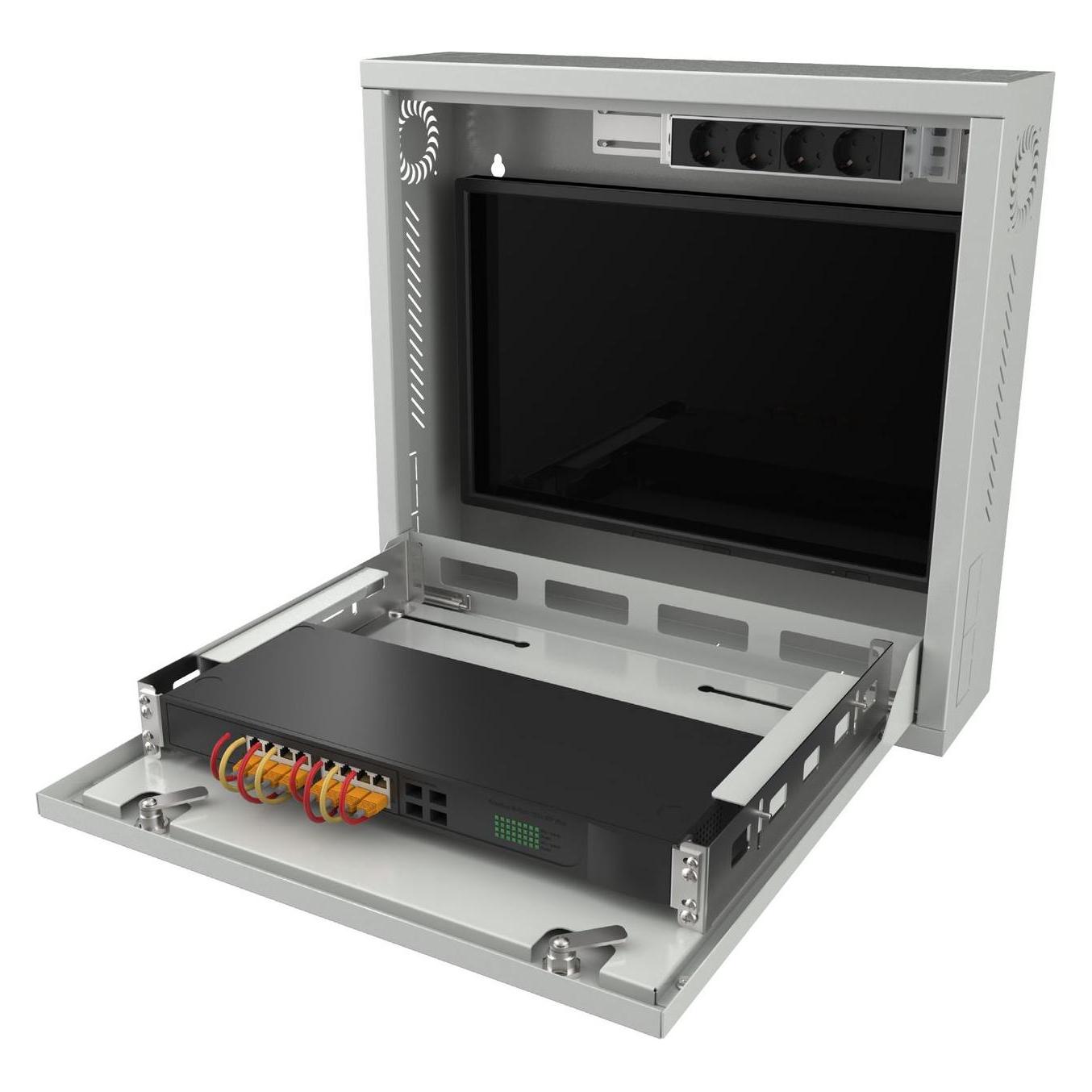
Lanview Wallmount Dvr&Video (1 HE, 19 Zoll Rack), Serverschrank, WeissDas Lanview Wallmount DVR & Video ist ein praktisches und funktionales 19 Zoll Rack, das speziell für die Wandmontage konzipiert wurde. Mit einer Rack-Kapazität von 1U bietet es ausreichend Platz für die Unterbringung von verschiedenen Geräten, wie beispielsweise DVRs oder anderem Video-Equipment. Das Regal ist aus robustem Material gefertigt und zeichnet sich durch eine weisse Farbgebung aus, die sich nahtlos in verschiedene Umgebungen einfügt. Mit einem Gewicht von 10,3 kg ist es stabil und dennoch leicht genug, um eine einfache Installation zu ermöglichen. Die kompakten Abmessungen machen es ideal für den Einsatz in Büros, Studios oder anderen professionellen Umgebungen, in denen der Platz begrenzt ist. Das Wandregal ist eine ausgezeichnete Lösung, um Geräte sicher und ordentlich zu lagern, während gleichzeitig der verfügbare Platz optimal genutzt wird. - Wandmontiertes Regal mit 1U Rack-Kapazität - Robuste Konstruktion für eine sichere Aufbewahrung - Kompakte Abmessungen für platzsparende Lösungen.103,56 €*Versand: 0,00 €Sichere Weiterleitung zum Anbieter



-
Was ist eine DVR Aufnahme?
Eine DVR-Aufnahme steht für Digital Video Recorder und bezieht sich auf die Aufzeichnung von Fernsehsendungen oder Videos auf einem digitalen Speichergerät. Diese Aufnahmen können zeitgesteuert programmiert werden, um bestimmte Sendungen aufzunehmen. DVR-Aufnahmen ermöglichen es den Zuschauern, ihre Lieblingssendungen anzusehen, wann immer es ihnen passt, da sie die Möglichkeit haben, die Aufnahmen zu pausieren, zurückzuspulen oder vorzuspulen. Diese Technologie hat das Fernseherlebnis revolutioniert, da sie es den Zuschauern ermöglicht, Inhalte nach ihren eigenen Zeitplänen anzusehen. **
-
Wie benutzt man die Eingabeaufforderung?
Die Eingabeaufforderung ist ein Befehlszeilen-Interface, das es Benutzern ermöglicht, direkt mit dem Betriebssystem zu interagieren. Um die Eingabeaufforderung zu nutzen, muss man zuerst das Programm öffnen, indem man "cmd" in das Suchfeld eingibt und die Eingabetaste drückt. Danach kann man verschiedene Befehle eingeben, um Dateien zu erstellen, zu kopieren, zu löschen oder andere Systemoperationen durchzuführen. Es ist wichtig, die Befehle genau zu kennen und korrekt einzugeben, da falsche Eingaben zu unerwünschten Ergebnissen führen können. Die Eingabeaufforderung ist ein leistungsstarkes Werkzeug, das erfahrenen Benutzern erweiterte Kontrolle über ihr Betriebssystem bietet. **
-
Wo finde ich die Eingabeaufforderung?
Die Eingabeaufforderung ist ein Programm, das auf Windows-Computern verfügbar ist und es ermöglicht, Befehle direkt in das Betriebssystem einzugeben. Um die Eingabeaufforderung zu öffnen, kannst du entweder nach "cmd" im Startmenü suchen oder die Tastenkombination "Windows + R" drücken und dann "cmd" eingeben. Alternativ kannst du auch über das Kontextmenü eines Ordners oder Laufwerks die Option "Eingabeaufforderung hier öffnen" auswählen. Einmal geöffnet, kannst du verschiedene Befehle eingeben, um Dateien zu verwalten, Programme zu starten oder Systemeinstellungen zu ändern. **
-
Wie öffne ich die Eingabeaufforderung?
Um die Eingabeaufforderung zu öffnen, kannst du auf Windows-Systemen die Tastenkombination "Windows + R" drücken und dann "cmd" eingeben. Alternativ kannst du auch im Startmenü nach "Eingabeaufforderung" suchen und darauf klicken. Auf Mac-Systemen kannst du die Spotlight-Suche öffnen und nach "Terminal" suchen, um das Terminal zu öffnen. Auf Linux-Systemen kannst du die Tastenkombination "Strg + Alt + T" drücken, um das Terminal zu öffnen. In allen Fällen wird die Eingabeaufforderung geöffnet, in der du Befehle eingeben und mit dem System interagieren kannst. **


Wie komm ich in die Eingabeaufforderung?
Um in die Eingabeaufforderung zu gelangen, musst du je nach Betriebssystem unterschiedliche Schritte befolgen. Bei Windows kannst du die Eingabeaufforderung öffnen, indem du nach "cmd" suchst und das Programm ausführst. Bei macOS findest du die Eingabeaufforderung unter "Programme" > "Dienstprogramme" > "Terminal". Auf Linux-Systemen kannst du die Eingabeaufforderung über das Terminal öffnen, das oft über die Startleiste oder das Anwendungsmenü zugänglich ist. Alternativ kannst du auch die Tastenkombination Strg + Alt + T verwenden, um das Terminal zu öffnen. Sobald du die Eingabeaufforderung geöffnet hast, kannst du Befehle eingeben, um verschiedene Aufgaben auszuführen. **
Wie öffne ich die Administrator Eingabeaufforderung?
Um die Administrator-Eingabeaufforderung zu öffnen, kannst du entweder das Startmenü öffnen und nach "cmd" suchen. Dann klicke mit der rechten Maustaste auf "Eingabeaufforderung" und wähle "Als Administrator ausführen". Alternativ kannst du auch die Tastenkombination "Windows + X" drücken und die Option "Eingabeaufforderung (Administrator)" auswählen. Eine weitere Möglichkeit ist es, im Startmenü mit der rechten Maustaste auf das Windows-Symbol zu klicken und "Windows PowerShell (Administrator)" auszuwählen. Dadurch öffnet sich die Eingabeaufforderung mit Administratorrechten. **
Top-Angebote
Produkte zum Begriff Eingabeaufforderung:
-
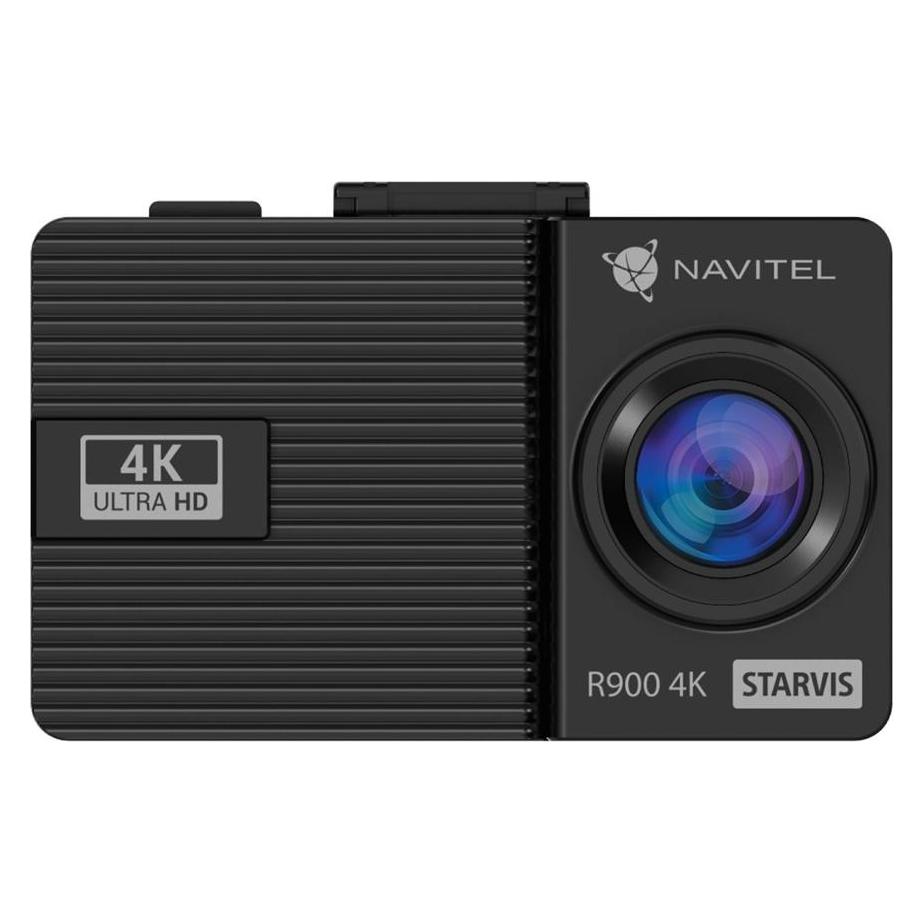
Navitel Video Recorder R900 4k Dvr (Akku, Beschleunigungssensor, Eingebautes Display, Eingebautes Mikrofon) (R900 4K DVR)Navitel Video Recorder R900 4k Dvr (Akku, Beschleunigungssensor, Eingebautes Display, Eingebautes Mikrofon) (R900 4K DVR)90,85 €*Versand: 0,00 €Sichere Weiterleitung zum Anbieter
-
IT-SicherheitIT-Sicherheit , Technologien und Best Practices für die Umsetzung im Unternehmen , Sport-Gewindefahrwerk > Sportfederung , Auflage: 2., überarbeitete Auflage, Erscheinungsjahr: 20241011, Produktform: Leinen, Inhalt/Anzahl: 1, Inhalt/Anzahl: 1, Redaktion: Lang, Michael~Löhr, Hans, Auflage: 24002, Auflage/Ausgabe: 2., überarbeitete Auflage, Seitenzahl/Blattzahl: 444, Keyword: Cyber Security; Cyberabwehr; Datenschutz; Hacking; ISO 27001; IT-Infrastruktur; IT-Sicherheit; Informationssicherheit; Risikoanalyse, Fachschema: Datensicherheit / Netz~EDV / Theorie / Sicherheit~Hacker (EDV)~Datenschutz~Datensicherheit~Datensicherung~Sicherheit / Datensicherheit, Fachkategorie: Computerkriminalität, Hacking~Netzwerksicherheit, Warengruppe: HC/Datenkommunikation/Netze/Mailboxen, Fachkategorie: Datenschutz, UNSPSC: 49019900, Warenverzeichnis für die Außenhandelsstatistik: 49019900, Sender’s product category: BUNDLE, Verlag: Hanser Fachbuchverlag, Verlag: Hanser Fachbuchverlag, Verlag: Hanser, Carl, Verlag GmbH & Co. KG, Produktverfügbarkeit: 02, Länge: 246, Breite: 180, Höhe: 31, Gewicht: 948, Produktform: Gebunden, Genre: Mathematik/Naturwissenschaften/Technik/Medizin, Genre: Mathematik/Naturwissenschaften/Technik/Medizin, Vorgänger: 2823581,39,99 €*Versand: 0,00 €Sichere Weiterleitung zum Anbieter
-
Wo ist die Eingabeaufforderung?
Die Eingabeaufforderung ist ein Befehlszeilen-Tool, das auf Windows-Computern verfügbar ist. Sie ermöglicht es Benutzern, Befehle direkt in das System einzugeben, um verschiedene Aufgaben auszuführen. Um die Eingabeaufforderung zu öffnen, können Sie nach "cmd" suchen oder "Eingabeaufforderung" im Startmenü eingeben. Alternativ können Sie auch die Tastenkombination "Windows + R" drücken und "cmd" eingeben. Die Eingabeaufforderung ist ein leistungsstarkes Werkzeug für fortgeschrittene Benutzer, um verschiedene Systemoperationen durchzuführen. Wenn Sie Probleme haben, die Eingabeaufforderung zu finden, können Sie auch in der Systemsteuerung oder im Windows-Verzeichnis danach suchen. **
-
Was ist eine Eingabeaufforderung?
Eine Eingabeaufforderung ist ein Text oder ein Symbol, das auf einem Computerbildschirm angezeigt wird und den Benutzer dazu auffordert, eine bestimmte Aktion auszuführen. Dies kann beispielsweise das Eingeben eines Befehls, einer Anfrage oder einer Information sein. Die Eingabeaufforderung wird häufig in einem Terminal oder einer Kommandozeile verwendet, um mit dem Betriebssystem zu interagieren. Sie ermöglicht es dem Benutzer, Befehle direkt an das System zu senden, um bestimmte Aufgaben auszuführen oder Informationen abzurufen. In der Regel wird die Eingabeaufforderung durch ein blinkendes Cursor-Symbol angezeigt, das darauf wartet, dass der Benutzer seine Eingabe eingibt. **
-
Was ist eine DVR Aufnahme?
Eine DVR-Aufnahme steht für Digital Video Recorder und bezieht sich auf die Aufzeichnung von Fernsehsendungen oder Videos auf einem digitalen Speichergerät. Diese Aufnahmen können zeitgesteuert programmiert werden, um bestimmte Sendungen aufzunehmen. DVR-Aufnahmen ermöglichen es den Zuschauern, ihre Lieblingssendungen anzusehen, wann immer es ihnen passt, da sie die Möglichkeit haben, die Aufnahmen zu pausieren, zurückzuspulen oder vorzuspulen. Diese Technologie hat das Fernseherlebnis revolutioniert, da sie es den Zuschauern ermöglicht, Inhalte nach ihren eigenen Zeitplänen anzusehen. **
-
Wie benutzt man die Eingabeaufforderung?
Die Eingabeaufforderung ist ein Befehlszeilen-Interface, das es Benutzern ermöglicht, direkt mit dem Betriebssystem zu interagieren. Um die Eingabeaufforderung zu nutzen, muss man zuerst das Programm öffnen, indem man "cmd" in das Suchfeld eingibt und die Eingabetaste drückt. Danach kann man verschiedene Befehle eingeben, um Dateien zu erstellen, zu kopieren, zu löschen oder andere Systemoperationen durchzuführen. Es ist wichtig, die Befehle genau zu kennen und korrekt einzugeben, da falsche Eingaben zu unerwünschten Ergebnissen führen können. Die Eingabeaufforderung ist ein leistungsstarkes Werkzeug, das erfahrenen Benutzern erweiterte Kontrolle über ihr Betriebssystem bietet. **
Ähnliche Suchbegriffe für Eingabeaufforderung
-
Lanview Wallmount Dvr&Video (1 HE, 19 Zoll Rack), Serverschrank, WeissDas Lanview Wallmount DVR & Video ist ein praktisches und funktionales 19 Zoll Rack, das speziell für die Wandmontage konzipiert wurde. Mit einer Rack-Kapazität von 1U bietet es ausreichend Platz für die Unterbringung von verschiedenen Geräten, wie beispielsweise DVRs oder anderem Video-Equipment. Das Regal ist aus robustem Material gefertigt und zeichnet sich durch eine weisse Farbgebung aus, die sich nahtlos in verschiedene Umgebungen einfügt. Mit einem Gewicht von 10,3 kg ist es stabil und dennoch leicht genug, um eine einfache Installation zu ermöglichen. Die kompakten Abmessungen machen es ideal für den Einsatz in Büros, Studios oder anderen professionellen Umgebungen, in denen der Platz begrenzt ist. Das Wandregal ist eine ausgezeichnete Lösung, um Geräte sicher und ordentlich zu lagern, während gleichzeitig der verfügbare Platz optimal genutzt wird. - Wandmontiertes Regal mit 1U Rack-Kapazität - Robuste Konstruktion für eine sichere Aufbewahrung - Kompakte Abmessungen für platzsparende Lösungen.103,56 €*Versand: 0,00 €Sichere Weiterleitung zum Anbieter
-
Siemens 7KG8550-0AA00-0AA0 SICAM P855 Multifunktionsmessgerät und Power Quality Schreiber, Überwachung, Aufzeichnung und Power Quality-(PQ)SICAM P855 Multifunktionsmessgerät und Power Quality Schreiber, Überwachung, Aufzeichnung und Power Quality-(PQ) Funktionen, Basismessungen und erweiterte Messungen, Hutschienengehäuse, ohne Display, ohne serielle Schnittstelle und Kommunikationsprotokoll, Frontschutzklasse: IP20, Modbus TCP Das Multifunktionsmessgerät SICAM P855 dient zur Erfassung, Darstellung und Übertragung von gemessenen elektrischen Größen wie Wechselstrom, Wechselspannung, Leistungsarten, Harmonischen etc. Die Erfassung und Verarbeitung von Messgrößen und Ereignissen erfolgen gemäß der Power Quality-Norm IEC 61000-4-30. Die Messgrößen können über die Kommunikationsschnittstellen zu einem PC und zur Leittechnik ausgegeben oder auf einem Display angezeigt werden. Zusätzlich zur Überwachungsfunktion bietet SICAM P855 als All-in-One-Gerät eine kombinierte Schreib- und Auswertungsfunktion: Messwerte können in parametrierbaren Zeitintervallen mit diversen Schreibern, z. B. Power Quality- und Störschreibern, aufgezeichnet werden. Langzeitdaten und Ereignisse werden gemäß den Power Quality-Normen (z. B. EN 50160) direkt im Gerät ausgewertet und als Bericht wiedergegeben.3795,18 €*Versand: 14,09 €Sichere Weiterleitung zum Anbieter
-
Siemens 7KG8550-0AA00-2AA0 SICAM P855 Multifunktionsmessgerät und Power Quality Schreiber Überwachung, Aufzeichnung und Power Quality-(PQ)SICAM P855 Multifunktionsmessgerät und Power Quality Schreiber Überwachung, Aufzeichnung und Power Quality-(PQ) Funktionen, Basismessungen und erweiterte Messungen, Hutschienengehäuse, ohne Display, ohne serielle Schnittstelle und Kommunikationsprotokoll, Frontschutzklasse: IP20, Modbus TCP und IEC 61850 Server Das Multifunktionsmessgerät SICAM P855 dient zur Erfassung, Darstellung und Übertragung von gemessenen elektrischen Größen wie Wechselstrom, Wechselspannung, Leistungsarten, Harmonischen etc. Die Erfassung und Verarbeitung von Messgrößen und Ereignissen erfolgen gemäß der Power Quality-Norm IEC 61000-4-30. Die Messgrößen können über die Kommunikationsschnittstellen zu einem PC und zur Leittechnik ausgegeben oder auf einem Display angezeigt werden. Zusätzlich zur Überwachungsfunktion bietet SICAM P855 als All-in-One-Gerät eine kombinierte Schreib- und Auswertungsfunktion: Messwerte können in parametrierbaren Zeitintervallen mit diversen Schreibern, z. B. Power Quality- und Störschreibern, aufgezeichnet werden. Langzeitdaten und Ereignisse werden gemäß den Power Quality-Normen (z. B. EN 50160) direkt im Gerät ausgewertet und als Bericht wiedergegeben.4174,15 €*Versand: 14,85 €Sichere Weiterleitung zum Anbieter
-
Wo finde ich die Eingabeaufforderung?
Die Eingabeaufforderung ist ein Programm, das auf Windows-Computern verfügbar ist und es ermöglicht, Befehle direkt in das Betriebssystem einzugeben. Um die Eingabeaufforderung zu öffnen, kannst du entweder nach "cmd" im Startmenü suchen oder die Tastenkombination "Windows + R" drücken und dann "cmd" eingeben. Alternativ kannst du auch über das Kontextmenü eines Ordners oder Laufwerks die Option "Eingabeaufforderung hier öffnen" auswählen. Einmal geöffnet, kannst du verschiedene Befehle eingeben, um Dateien zu verwalten, Programme zu starten oder Systemeinstellungen zu ändern. **
-
Wie öffne ich die Eingabeaufforderung?
Um die Eingabeaufforderung zu öffnen, kannst du auf Windows-Systemen die Tastenkombination "Windows + R" drücken und dann "cmd" eingeben. Alternativ kannst du auch im Startmenü nach "Eingabeaufforderung" suchen und darauf klicken. Auf Mac-Systemen kannst du die Spotlight-Suche öffnen und nach "Terminal" suchen, um das Terminal zu öffnen. Auf Linux-Systemen kannst du die Tastenkombination "Strg + Alt + T" drücken, um das Terminal zu öffnen. In allen Fällen wird die Eingabeaufforderung geöffnet, in der du Befehle eingeben und mit dem System interagieren kannst. **
-
Wie komm ich in die Eingabeaufforderung?
Um in die Eingabeaufforderung zu gelangen, musst du je nach Betriebssystem unterschiedliche Schritte befolgen. Bei Windows kannst du die Eingabeaufforderung öffnen, indem du nach "cmd" suchst und das Programm ausführst. Bei macOS findest du die Eingabeaufforderung unter "Programme" > "Dienstprogramme" > "Terminal". Auf Linux-Systemen kannst du die Eingabeaufforderung über das Terminal öffnen, das oft über die Startleiste oder das Anwendungsmenü zugänglich ist. Alternativ kannst du auch die Tastenkombination Strg + Alt + T verwenden, um das Terminal zu öffnen. Sobald du die Eingabeaufforderung geöffnet hast, kannst du Befehle eingeben, um verschiedene Aufgaben auszuführen. **
-
Wie öffne ich die Administrator Eingabeaufforderung?
Um die Administrator-Eingabeaufforderung zu öffnen, kannst du entweder das Startmenü öffnen und nach "cmd" suchen. Dann klicke mit der rechten Maustaste auf "Eingabeaufforderung" und wähle "Als Administrator ausführen". Alternativ kannst du auch die Tastenkombination "Windows + X" drücken und die Option "Eingabeaufforderung (Administrator)" auswählen. Eine weitere Möglichkeit ist es, im Startmenü mit der rechten Maustaste auf das Windows-Symbol zu klicken und "Windows PowerShell (Administrator)" auszuwählen. Dadurch öffnet sich die Eingabeaufforderung mit Administratorrechten. **
* Alle Preise verstehen sich inklusive der gesetzlichen Mehrwertsteuer und ggf. zuzüglich Versandkosten. Die Angebotsinformationen basieren auf den Angaben des jeweiligen Shops und werden über automatisierte Prozesse aktualisiert. Eine Aktualisierung in Echtzeit findet nicht statt, so dass es im Einzelfall zu Abweichungen kommen kann. ** Hinweis: Teile dieses Inhalts wurden von KI erstellt.